Panduan arsip percakapan
Cara mengekspor chat WhatsApp Web ke HTML atau Google Drive
Arsip HTML berguna untuk serah terima pelanggan, catatan proyek, dan referensi offline. Namun, arsip bukan backup yang dapat dipulihkan ke WhatsApp.
Jawaban singkat
Bisakah chat WhatsApp Web diekspor menjadi file HTML?
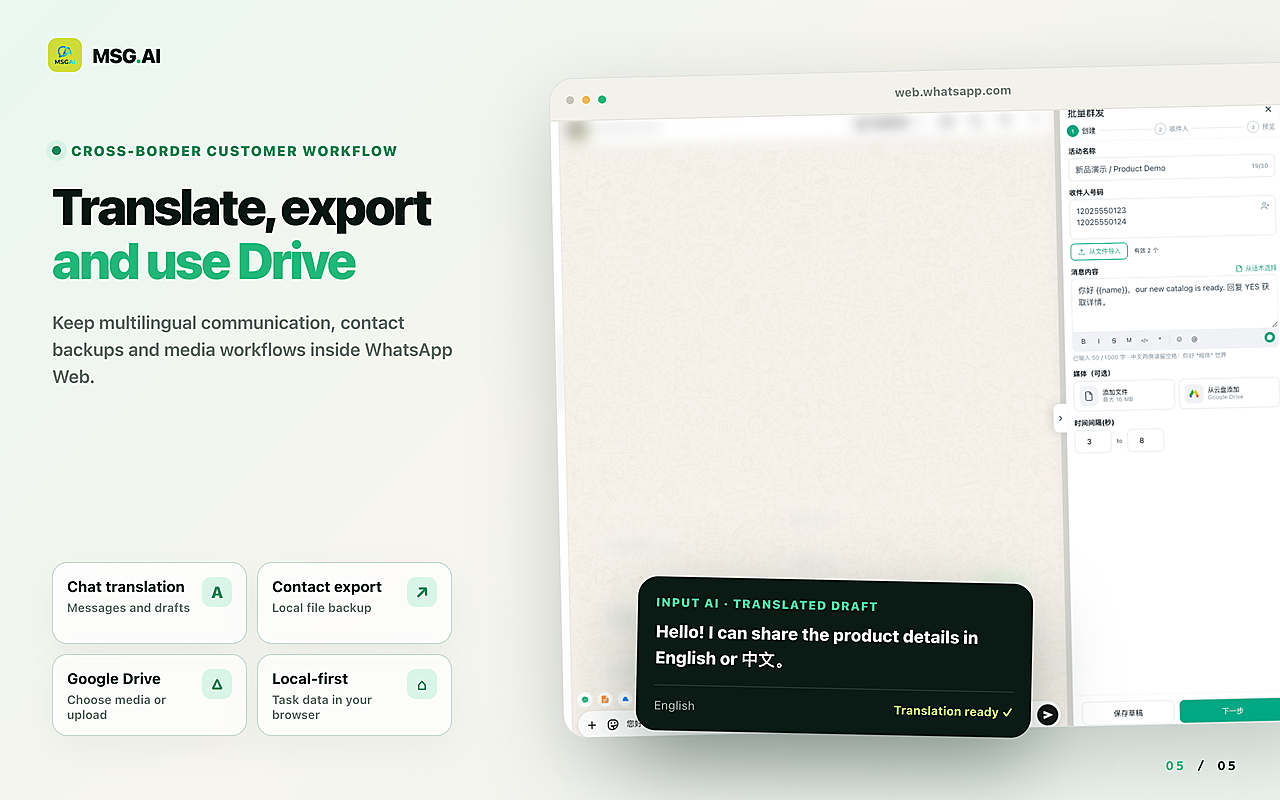
MSG.AI dapat membuat transkrip HTML dari satu percakapan yang tersedia pada sesi WhatsApp Web. File dapat diunduh ke komputer atau diunggah ke Google Drive setelah pengguna memberikan otorisasi.
HTML dapat dibuka dengan browser biasa dan nyaman untuk dibaca. Namun, file ini tidak dapat diimpor kembali untuk memulihkan chat di aplikasi WhatsApp.
Ekspor membuat salinan terpisah untuk dibaca. Backup resmi menyimpan data dalam format dan alur pemulihan yang didukung WhatsApp.
Tujuan berbeda
Ekspor HTML, arsip Drive, dan backup resmi bukan hal yang sama
| Metode | Kegunaan | Dapat dipulihkan ke WhatsApp? |
|---|---|---|
| Ekspor HTML MSG.AI | Dokumentasi, serah terima, referensi offline | Tidak |
| Unggah ke Google Drive | Menyimpan salinan di luar satu komputer | Tidak |
| Backup resmi WhatsApp | Pemulihan akun atau perangkat yang didukung | Mengikuti alur resmi WhatsApp |
Langkah kerja
Cara mengekspor satu percakapan dari WhatsApp Web
- 01
Buka percakapan yang benar
Pastikan nama kontak dan rentang pesan yang dibutuhkan sudah terlihat pada sesi web.
- 02
Buka alat ekspor
Pilih fitur ekspor chat dan muat daftar percakapan yang tersedia.
- 03
Pilih satu kontak
Periksa kembali identitas percakapan sebelum membuat arsip.
- 04
Unduh atau unggah
Simpan HTML secara lokal atau pilih Google Drive untuk salinan di cloud.
- 05
Verifikasi hasil
Buka file dan periksa pesan pertama, pesan terakhir, nama pengirim, serta waktu pesan.
Salinan di luar perangkat
Kapan sebaiknya menyimpan arsip chat di Google Drive?
Drive berguna ketika arsip perlu tersedia di luar satu laptop atau dibagikan kepada tim yang memang berwenang. Gunakan akun Google yang Anda kendalikan dan periksa izin folder setelah pengunggahan.
Jangan menganggap file otomatis aman hanya karena berada di Drive. Tautan publik, folder bersama, dan akun lama dapat memperluas akses tanpa disadari. Panduan bahasa Inggris yang lebih lengkap tersedia di halaman ekspor riwayat chat WhatsApp.
Privasi
Daftar periksa keamanan untuk arsip percakapan
- Ekspor hanya percakapan yang memang boleh Anda simpan.
- Gunakan lokasi terenkripsi atau akses terbatas untuk data pelanggan.
- Periksa izin berbagi Google Drive secara berkala.
- Jangan mengunggah arsip ke layanan AI tanpa tujuan dan izin yang sesuai.
- Hapus salinan lama berdasarkan kebijakan retensi data.
Konten yang tersedia untuk ekspor bergantung pada sesi WhatsApp Web aktif. Pesan lama mungkin perlu dimuat terlebih dahulu, dan perubahan antarmuka dapat memengaruhi hasil.
Pertanyaan umum
FAQ
Apakah HTML dapat dipulihkan kembali ke WhatsApp?
Tidak. HTML adalah arsip yang dapat dibaca, bukan format backup resmi untuk pemulihan WhatsApp.
Bisakah hasil ekspor disimpan ke Google Drive?
Ya. Setelah otorisasi Drive, arsip dapat diunggah sebagai salinan cloud.
Apakah semua pesan lama otomatis ikut diekspor?
Hanya konten yang tersedia pada sesi WhatsApp Web aktif yang dapat diproses. Pesan lama mungkin perlu dimuat.
Apakah arsip boleh dibagikan kepada siapa saja?
Tidak. Bagikan hanya kepada pihak yang berwenang dan periksa izin file atau folder Drive.
Alur produk diperiksa pada 29 Agustus 2026. Fitur dan antarmuka dapat berubah. MSG.AI dikembangkan secara independen dan tidak berafiliasi dengan WhatsApp atau Meta.